
Trik Mengatasi IDM Berhenti di 99%

Download berhenti di 99%, Gunakan Langkah berikut ini !

Menjalankan Dua BBM dalam satu smartphone android

Menjalankan dua BBM dalam satu smartphone dengan OGBM

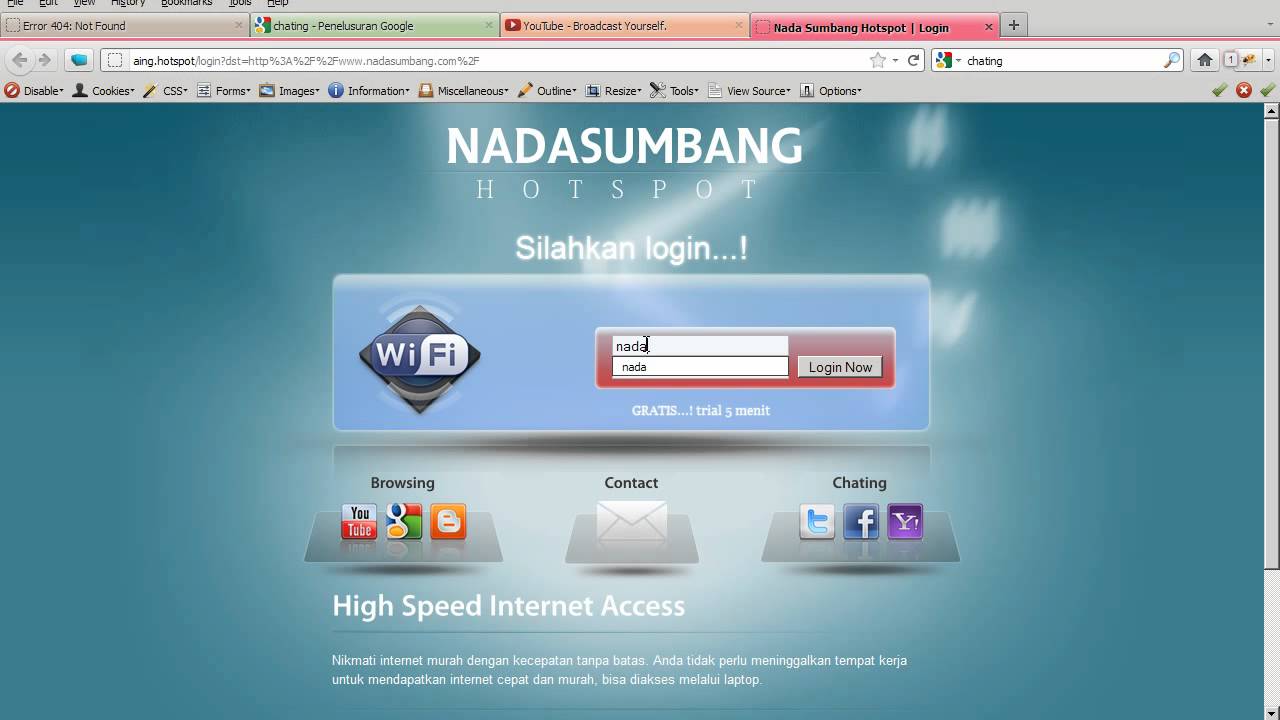
Mengubah Tampilan Login Hotspot di MikroTik

Bosan dengan tampilan default Hotspot Login, Ikuti langkah berikut ini untuk Mengubah tampilan semenarik mungkin sesuka hati anda !

Aktifkan Notifikasi smartphone Android di PC

Jangan abaikan notifikasi yang masuk ke smartphone anda, pindahkan notifikasi smartphone anda ke pc sekarang !

Windroye, Emulator Android untuk PC

Smartphone Android memang canggih dan banyak yang menginginkannya, tapi bagi anda yang ingin merasakan kecanggihan android, Windroye Emulator Android untuk PC, hampir semua jenis OS android support pada Software Windroye ini.

9.24.2014

Cara Membuat Software Aplikasi Menjadi Portable

Yuk buat sendiri program portable, Program portable biasanya saya simpan di usb flashdisk, kegunaan program yang telah dibuat portable ini, kita ngga perlu menginstall di setiap komputer yang akan kita jalankan programnya, karena file2nya telah di paket bersama didalam satu file eksekusi, untuk ini saya akan menggunakan program gratisan dari upx, dan aplikasi yang akan saya buat menjadi portable ialah ccleaner yg dapat di download disini. Yuk Mulai…, Langkah2nya:

  1. Download UPX (Ultimate Packer for eXecutables) Disini
  2. Download ccleaner installernya Disini
  3. Extrack lah program UPX tadi, misalkan kita simpan di direktory C:\Download, untuk ccleanernya silahkan di install seperti biasa, baik di mesin sendiri ataupun di mesin virtual machine kesukaan kita.
4. Sesudah selesai proses instalasi aplikasi ccleanernya. lalu jalankan aplikasi UPX, klik 2x nama file “UPXALL Windows.bat” dan jendela cmd akan terbuka, masukkan lokasi file ccleaner tadi yang telah kita install, dalam hal ini di “C:\Program files\ccleaner\ccleaner.exe” kedalam jendela UPX tadi, atau tarik ajah file ccleaner.exe tadi dan letakkan di jendela UPX. lalu tekan Enter, kemudian pilihlah opsinya, dalam hal ini saya memilih opsi yang pertama, tekan enter 2x dan selesailah proses pembuatan aplikasi portable kita. file ccleaner.exe tadi bisa dijalankan di usb flashdisk tanpa harus menginstallnya. Selamat mencoba.

Cara lain yaitu dengan memakai perangkat lunak yang bernama VMware ThinApp
VMware ThinApp atau dikenal juga dengan nama Thinstall dapat membuat perangkat lunak / program kita menjadi portabel, portabel artinya kita tidak perlu menginstall lagi program tersebut dikomputer sebelum kita dapat menjalankannya, cukup dengan mengeksekusi filenya ( file .exe tunggal ) dan otomatis sudah dapat kita pakai tanpa capek2 lagi menginstallnya terlebih dahulu di komputer.

Yang perlu disiapkan:
  1. Sebuah mesin virtual dengan os windows XP atau Vista ( dianjurkan memakai windows XP ), mesin virtual disini bisa dipakai microsoft virual pc ataupun virtualbox ( Sun Virtualbox ).
  2. VMware Thinapp (Thinstall)
Oke, sekarang langkah2nya:
  1. Installah Windows XP di Virtual Machine yang telah kita buat.
  2. Install VMware Thinapp (Thinstall).
  3. Jalankan “Setup Capture”.

  4. Sekarang install program yang akan kita buat menjadi portable seperti biasa, jikalau diperlukan booting ulang, tidak mengapa, boot ulang untuk melanjutkan proses penginstallan.

  5. Jalankan kembali program VMware Thinapp tadi ( mungkin sudah terbuka ), klik next. kita akan ditunjukkan opsi2 seperti metode kompresi dan apakah akan disimpan ke usb flashdisk atau network, pilih sesuai keinginan.

  6. Setelah selesai tinggal kita klik tombol “Build now” untuk membuat program menjadi portabel. Klik tombol “Browse Project” untuk melihat hasilnya, tinggal copy file .exe tadi ke flashdisk, dan jalankan sebagai program portable. ( di direktory “BIN” ).
Download VMware Thinapp ( Thinstall ) v4.0.0.200 link dibawah ini:

Adapun aplikasi gratisan yang pernah saya coba yaitu Cameyo, berikut cara membuat program / software menjadi portabel dengan memakai perangkat lunak yang bernama Cameyo:
  1. Download / unduh sofwer Cameyo kemudian install lah.
  2. Jalankan program Cameyo kemudian klik “Capture software installations”
  3. Kemudian install lah program yang akan kita buat menjadi portabel ( Seperti browser Opera, dll).
  4. Setelah proses peng-installan program selesai ( Seperti browser Opera, dll, jika diperlukaan re-boot, boot ulang seperti biasa), kemudian klik tombol “Install Done”.
  5. capture using cameyo
  6. Cameyo akan mulai membuat program anda menjadi portabel, dan siap di masukkan ke flashdisk.
Download Cameyo:


Sumber: http://www.hong.web.id/tutorial/cara-membuat-program-menjadi-portable

9.23.2014

Step - Step Merakit PC (Personal Computer)

INSTALASI PC
Keamanan  keselamatan Kerja (K3)
Sebelum merakit sebuah PC ada beberapa tips yang perlu diperhatikan, diantaranya adalah :

1. Hindari merakit dalam keadaan berkeringat, karena kemungkinan keringat akan menetes keperalatan yang sedang kita rakit tanpa kita ketahui, lalu saat kita menyalakan power supply maka terjadilah hubungan arus pendek dan dapat merusak hasil rakitannya.

2. Hindari memegang atau menyentuh langsung kaki prossesor yang ada termasuk chipset. Karena dikhawatirkan adanya listrik statis yang dimiliki tubuh kita akan merusak komponen tersebut. Untuk mencegah hal ini kita harus meng-ground-kan tubuh kita dengan cara memegang casing saat power dihidupkan.

3. Pada setiap tahap perakitan sebalum menambahkan komponen yang baru, power supply harus dimatikan. Memasang komponen pada saat power supply hidup akan merusak komponen yang akan di pasang dan komponen lainnya.

4. Jangan lupa menyiapkan peralatan dan bahan-bahan sebelum memulai perakitan, agar seluruh kegiatan perakitan tidak terhambat pada kemungkinan kurangnya peralatan yang ada.

5. Hindari pemasangan komponen harddisk dengan kasar, karena dapat merusak harddisk tersebut.

Alat dan Bahan

Alat :
1. Obeng Plus (+)
2. Obeng Minus (-)
3. Tang Lancip (Capit Buaya)
4. Multimeter/Multitester
5. Pinset
6. Gelang Anti Static

Bahan :

1. Motherboard
Motherboard adalah papan induk atau papan rangkaian utama pada komputer, yang berisi rangkaian elektronik yang berfungsi sebagai pusat pengolahan.

2. Processor
Processor adalah komponen komputer yang paling utama karena sangat menentukan baik buruknya kinerja komputer (otaknya komputer). Berfungsi sebagai pengolah data didalam sistem komputer.

3. Heatsink (Kipas)
Heatsink adalah kipas pendingin processor dan komponen yang lain, karena suhu di processor sangat panas sekali.

4. Harddisk
Harddisk adalah sebuah komponen perangkat keras yang menyimpan data sekunder dan berisi  piringan magnetis. Berfungsi sebagai penyimpan data untuk dapat meningkatkan kinerja komputer.

5. Memory (RAM)
RAM (Random Acces Memory) adalah Internal Memory, yang berfungsi untuk menyimpan data.

6. Floppy Disk Drive (FDD)
FDD adalah sebuah perangkat penyimpanan yang berfungsi untuk menghubungkan perpindahan data, pembacaan data atau “ penulisan” data dari PC kedalam sebuah Disket.

7. CD/DVD Drive
CD/DVD ROM adalah sebuah perangkat penyimpanan yang berfungsi untuk menghubungkan data, perpindahan data, pembacaan data atau “ penulisan” data dari PC kedalam sebuah CD/Kaset

8. Kartu Grafis (VGA Card)
VGA Card (Video Graphics Adapter) adalah sebuah komponen yang berfungsi untuk menerjemahkan keluaran komputer ke monitor. Untuk proses desain grafis atau bermain permainan video, diperlukan kartu grafis yang berdaya tinggi.

9. Sound Card
Sound Card adalah sebuah perangkat yang berbentuk lempengan PCB dan mampu mengolah serta menghasilkan suara. Bertugas untuk menunjang fungsi suara dalam PC multimedia.

10. Power Supply
Power Supply adalah sebuah perangkat komputer yang berfungsi untuk mengalirkan listrik ke setiap bagian komputer agar dapat berjalan.

11. Casing

12. Keyboard & Mouse

13. Monitor

Langkah-langkah Perakitan

Berikut ini adalah langkah-langkah perakitan CPU.

1. Letakkan motherboard pada tempat yang datar dan jangan lupa beri alas dengan permukaan yang lembut agar motherboard tidak tergores atau putus jalur komponennya.


 2. Pasang processor pada motherboard. Pemasangan processor usahakan diluar casing agar memudahkan anda dalam pemasangan processor tersebut. Pemasangan processor disesuaikan dengan jenis processor dan motherboard yang digunakan.


 3. Setelah prosessor terpasang kemudian lakukan pemasangan kipas processor.


 4. Pasang RAM pada slot RAM yang tersedia pada motherboard. Pemasangan RAM pada slot harus mengikuti aturan karena apabila terjadi kesalahan dalam pemasangan dapat membuat RAM dan motherboard rusak atau terbakar. 

5. Siapkan casing untuk pemasangan semua komponen yang sudah di sediakan.

6. Setelah menyiapkan casing pasanglah catu daya atau power supply seperti gambar dibawah ini. 

7. Setelah itu masukkan motherboard pada casing secara perlahan agar motherboard tidak rusak. Pada saat pemasangan motherboard, perhatikan konektor mouse, keyboard, serial, vga dan sound agar terpasang dengan panel yang terdapat pada casing dengan benar. 

8. Kemudian bautlah motherboard dengan dudukannya agar kuat dan tidak goyang.

9. Di contoh ini kita menggunakan motherboard yang sudah dilengkapi dengan VGA, Sound Card, dan LAN Card yang sudah menjadi satu dalam motherboard. Komponen yang sudah menjadi satu dengan motherboard disebut dengan komponen ON BOARD.

10. Setelah itu pasanglah CD ROM pada rak yang terdapat pada casing, dengan cara memasukkannya dari depan.

11. Kemudian bautlah CD ROM yang telah terpasang tadi dangan raknya agar tidak goncang. Kemudian pasangkan kabel power dan kabel data atau kabel ATA CD ROM pada motherboard.

12. Pasanglah harddisk pada rak yang terdapat pada casing dengan perlahan agar harddisk tidak terbentur. Karena komponen harddisk ini sangat rawan tehadap goncangan. Kemudian baut dengan kencang agar tidak goyang.

13. Setelah harddisk terpasang kemudian pasanglah kabel data atau kabel ATA harddisk pada motherboard dan pada harddisk itu sendiri. 

14. Pasang konektor power supply pada tempatnya yang terdapat di motherboard. Jika pemasangan ini salah maka akan mengakibatkan kerusakan yang fatal pada motherboard.

15. Kemudian tancapkan konektor power / restart / hdd lad / power lad dan pad konektor lainnya yang terdapat di motherboard seperti gambar berikut. 


16. Setelah kita selesai merakit semua komponen kemudian pasang penutup casing dan perakitan tersebut harus kita tes apakah berhasil atau tidak. Pasang kabel port VGA ke monitor kemudian power monitor dan CPU ke saklar listrik, selanjutnya hidupkan bila komputer dapat BOOTING maka perakitan berhasil. Bila tidak dapat BOOTING berarti perakitan belum sempurna, maka harus disempurnakan terlebih dahulu bila nanti ingin menginstal Sistem Operasi nya dengan cara cek kembali semua komponen yang telah terpasang apakah sudah benar atau tidak. Cara Merakit PC Beserta Gambarnya Lengkap


sumber : http://tn-robby.blogspot.com/2012/05/langkah-langkah-merakit-pc-beserta.html

9.22.2014

Jenis-jenis dan Tipe - tipe RAM (MEMORY)

Macam RAM (Random Access Memory)

Random Access Memory (RAM), atau biasa juga disebut memory, adalah suatu  alat komputer (perangkat keras/hardware). Ram merupakan salah satu jenis alat penyimpanan data pada komputer atau media elektronik lainnya (PDA. HP, Notebook, Netbook, dll) yang bersifat sementara. Artinya bila komputer dimatikan, maka semua instruksi atau data yang telah dsimpan di ram ini akan hilang. Jadi
Fungsi Ram yaitu untuk menyimpan instruksi sementara dari komputer untuk mengeluarkannya ke output device.
Ada beberapa jenis RAM yang ada dipasaran saat ini yaitu SRAM , EDORAM , SDRAM , DDRAM, RDRAM , VGRAM dll.
Berikut ini Jenis-Jenis memory yang telah beredar : 
  
  • FPM RAM (Fast Page Mode DRAM)
Merupakan model memory DRAM yang sudah sangat tua (hasil pengembangan SIM RAM nenek moyangnya RAM) ditemukan pada sekitar tahun 1987.., RAM ini masih banyak sekali kekurangan dari segi kecepatan maupun kemampuan menampung datanya, memiliki 30 pin kaki (jumlah lempengan kuningan memory/slot), hanya dapat berjalan pada clock Maximum 16 Mhz sampai 66 Mhz dengan kecepatan aksesnya kurang lebih 50 ns,  hal ini yang menyebabkan akses pemoresesan data dalam memory menjadi sangat lambat, di jumpai pada komputer intel 386.

  • EDO RAM (Extended-Data-Out RAM)
EDO-RAM memiliki fungsi seperti RAM, akan tetapi jenis ini mempunyai kemampuan kerja sangat tinggi dan cepat dalam membaca dan mentransfer data. Bentuk EDO-RAM adalah SIMM (Single Inline Memory Module). Awal ditemukan pada tahun 1995 Hasil pegembangan dari FPM RAM, jalan pada clock 33-66 mhz dan memiliki 72 pin kaki. Hanya saja terdapat tambahan teknologi baru  dalam chip dimasukan Chace yang sangat membantu dalam waktu akses pemrosesan data dari RAM tersebut, EDO RAM mengalami peningkatan kecepatan hampir 40-50% jika dibandingkan dari FPM RAM pendahulunya, sudah tidak digunakan lagi pada saat ini dipakai pada komputer intel 486.


  • SD RAM (Synchronous Dynamic RAM)
SDRAM adalah memori yang dapat mengases data atau informasi lebih cepat dari EDO-RAM. Bentuk SDRAM adalah DIMM (Dual Inline Memory Module). Merupakan model/type memory yang paling bertahan lama  karena lamanya RAM ini beredar di pasaran dan tak terganti-gantikan oleh jenis memory yang baru.memori ini muncul dari awal tahun 1996 sampai sekitar tahun 2001 masih saja digunakan oleh platfrom dari mainboard yang dikeluarkan pada saat itu. Dari komputer Pentium I,II,III, sampai pada awal kemunculan komputer Pentium IV. RAM ini jalan pada clock FSB 100-133 mhz, 168 pin  dan memakai daya listrik sebesar 3.3 Volt, memiliki kemampuan untuk mensingkronkan clock yang terdapat pada memory tersebut dengan clock pada processor, hal ini menyebabkan system dalam komputer dapat berjalan seimbang dengan kata lain waktu pemoresesan data menjadi lebih cepat dan efesien.


  • RD RAM (Rambus Dynamic RAM)
RDRAM adalah sebuah memori berkecepatan tinggi, digunaan untuk mendukung prosesor Pentium 4.tipe RDRAM menggunakan slot RIMM,yang mirip dengan slot SDRAM.RAM yang dikembangkan oleh perusahaan Rambus memiliki karakteristik mampu berjalan pada clock FSB 800/1066, 184-pin ,dan menggunakan daya listrik sebesar 2.5 Volt, perbedaan utama dibanding DDR RAM terletak pada bagaimana cara memoy ini mengolah datanya. pada RD RAM data di olah secara Serial sedangkan DDR RAM mengolah datanya secara pararel, RD RAM lah yang pertama kali memakai teknologi Dual Channel,walau memiliki performa yang bagus RD RAM sudah jarang digunakan lagi karena harganya tergolong mahal.. Awal keluar pada tahun 1999
.

  • DDR RAM (Double Data Rate RAM)
DDR SDRAM adalah tipe memori generasi penerus SDRAM, yang memiliki kemampuan dua kali lebih cepat dari SDRAM. Slot memori yang digunakanDDR SDRAM memiliki jumlah pin lebih banyak dari SDRAM, memory ini memilki karakteristik clock FSB 266/333/400 MHz, 184-pin, 2.5 Volt, di pakai pada komputer berplatfrom Pentium IV ke atas atau sejenisnya adalah merupakan hasil regenerasi dari SD RAM, memiliki kecepatan 2x dari SDRAM sesuai dengan lamanya Double Data Rate hal ini disebabkan dalam 1 clock mampu membawa/mengakses jumlah data sebanyak 2 bit di banding SD RAM yang hanya mampu menampung data sebesar 1 bit per clocknya, memori ini dibuat untuk menyaingi RD RAM memori yang sudah terlebih dahulu keluar dan sekarang sudah menjadi penguasa pasar The King of Memory. Perkembangan memory ini pun tergolong cepat sekarang saja sudah sampai generasi ke lima (DDR , DDRII, DDRIII, DDR IV, DDR V).

Cara melihat Tipe RAM DDR Komputer dan Laptop tanpa Harus dibongkar

Malem agan2 dan Aganwati, nih cara ngelihat Spesifikasi PC kita lengkap . Termasuk melihat DDR Komputer / Laptop kita itu yang DDR 1 , DDR 2, DDR 3 .. Pake Perform Speecy biar lebih mudah mungking cuma itu aja gan yang bisa ane kasih .. Singkat Semoga bermanfaat Amin :D See in the next Post bro !


KLIK TOMBOL DOWNLOAD DI BAWAH INI 


Jenis-jenis socket processor

Pada awal perkembangan komputeri intel dan AMD meluncurkan beberapa soket yang berbeda untuk prosesor mereka, berikut ini adalah tutorial tentang daftar jenis-jenis soket dan slot processor dari Intel dan AMD beserta pinout-nya.
Socket
Pin Count
Example of Compatible CPUs
Socket 0
168
  • 486 DX
Socket 1
169
  • 486 DX
  • 486 DX2
  • 486 SX
  • 486 SX2
Socket 2
238
  • 486 DX
  • 486 DX2
  • 486 SX
  • 486 SX2
  • Pentium Overdrive
Socket 3
237
  • 486 DX
  • 486 DX2
  • 486 DX4
  • 486 SX
  • 486 SX2
  • Pentium Overdrive
  • 5×86
Socket 4
273
  • Pentium-60 and Pentium-66
Socket 5
320
  • Pentium-75 to Pentium-133
Socket 6
235
  • 486 DX
  • 486 DX2
  • 486 DX4
  • 486 SX
  • 486 SX2
  • Pentium Overdrive
  • 5×86
Socket 7
321
  • Pentium-75 to Pentium-200
  • Pentium MMX
  • K5
  • K6
  • 6×86
  • 6x86MX
  • MII
Socket Super 7
321
  • K6-2
  • K6-III
Socket 8
387
  • Pentium Pro
Socket 370
370
  • Celeron
  • Pentium III FC-PGA
  • Cyrix III
  • C3
Socket 423
423
  • Pentium 4
Socket 463
463
  • Nx586
Socket 478
478
  • Pentium 4
  • Celeron
  • Celeron D
  • Celeron M
  • Core Duo
  • Core Solo
  • Pentium 4 Extreme Edition
  • Pentium M
  • Mobile Pentium III
  • Mobile Celeron
  • Mobile Pentium 4
Socket 479
(Socket M)
479
  • Core Duo
  • Core Solo
  • Pentium M
  • Mobile Pentium III
  • Mobile Celeron
  • Mobile
  • Pentium 4
  • Celeron M
Socket 775
(LGA775)
(Socket T)
775
  • Pentium 4
  • Pentium 4 Extreme Edition
  • Pentium D
  • Pentium Extreme Edition
  • Celeron D
  • Core 2 Duo
  • Core 2 Extreme
Socket 603
603
  • Xeon
  • Mobile Pentium 4
Socket 604
604
  • Xeon
Socket 771
771
  • Xeon
Socket 418
418
  • Itanium
Socket 611
611
  • Itanium 2
Socket 462
(Socket A)
453
  • Athlon
  • Duron
  • Athlon XP
  • Sempron
Socket 754
754
  • Athlon 64
  • Sempron
  • Turion 64
Socket 939
939
  • Athlon 64
  • Athlon 64 FX
  • Athlon 64 X2
  • Opteron
Socket 940
940
  • Athlon 64 FX
  • Opteron
Socket AM2
940
  • Athlon 64
  • Athlon 64 FX
  • Sempron
  • Athlon 64 X2
Socket AM2+
940
  • Athlon 64
  • Athlon 64 X2
  • Opteron
  • Phenom
Socket S1
638
  • Turion 64 X2
Socket F
1,207
  • Opteron
  • Athlon 64 FX (7x models)
Slot 1
242
  • Pentium II
  • Pentium III (Cartridge)
  • Celeron SEPP (Cartridge)
Slot 2
330
  • Pentium II Xeon
  • Pentium III Xeon
Slot A
242
  • Athlon (Cartridge)
Sumber :http://sevencovich.wordpress.com/2012/02/13/jenis-jenis-socket-processor/

9.21.2014

Download IP Calculator

IP Subnet Calculator

wuihh ini aplikasi gann cepet buat ngitung ip jadi ga pake cara manual lagi tinggal serba klik ketak ketik ketak ketik :D


Ambil Nih gan 


Download Power Iso 6 for 32/64bit + Crack


Buat yang anak TKJ jelas udah tau dong fungsi nya apa nih power iso, yap buat bikin file ISO salah satunya, yaa sebenernya masih ada lagi sih. yaa sawa aja ga harus power iso,, hmm nero burning juga bisa kok .:D


Berikut ini cara membuat powerISO 6 terbaru 2014 menjadi full version, ikuti setiap langkah agar proses aktivasi berjalan lancar tanpa masalah.
  • Download dan install powerISO sesuai system windows anda (32 bit/64 bit)
  • Setelah selesai diinstall jalankan powerISO 6 crack
  • Crack akan mendeteksi sytem anda secara otomatis (32 bit/64 bit)
  • Kemudian klik Crack
  • Jika diminta untuk mencari poweriso.exe, silahkan cari melalui jalur instalasi yang anda lakukan tadi
  • Selesai

Via Skydrive.com